Topic Research ajuda a encontrar ideias de conteúdo, títulos e perguntas para postagens em blogs, e-books, podcasts e outros tipos de conteúdo.
O que você precisa saber antes de começar
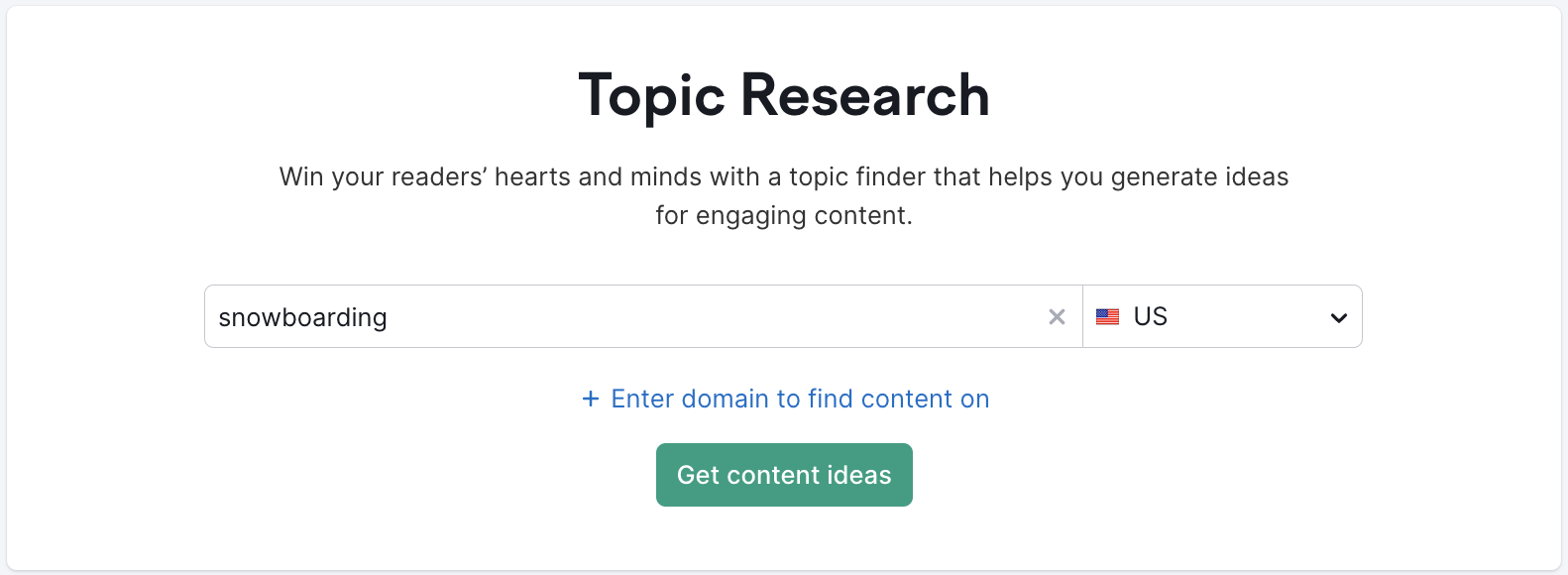
Para usar o Topic Research, você precisa de um tópico ou palavra-chave sobre o qual deseja criar conteúdo. Insira na barra de pesquisa para começar.
Observação: usuários do plano gratuito podem fazer duas pesquisas antes de precisarem assinar um plano.
Como gerar ideias de conteúdo
- Insira seu tópico ou palavra-chave na barra de pesquisa
- Clique em "Receber ideias de conteúdo"
- O Topic Research gera subtópicos com:
- Títulos: títulos de artigos populares sobre esse tópico
- Perguntas: o que as pessoas estão perguntando sobre esse tópico
- Pesquisas relacionadas: tópicos relacionados para você explorar
Você pode ver os resultados de quatro maneiras diferentes: Cartões, Explorador, Visão geral e Mapa mental. Cada visualização ajuda a analisar ideias de conteúdo por um ângulo diferente.
Sobre os quatro tipos de visualização
Escolha a visualização que corresponde à forma como você deseja analisar as ideias de conteúdo. Você pode alternar entre as visualizações quando desejar.
Visualização de Cartões: navegue pelos tópicos visualmente
Quando usar: utilize a visualização de Cartões para verificar rapidamente os subtópicos e identificar oportunidades em alta.
A visualização de Cartões exibe subtópicos como cartões individuais. Cada cartão mostra os três principais títulos para aquele subtópico. Clique em qualquer cartão para ver até 10 títulos, além de perguntas e pesquisas relacionadas.
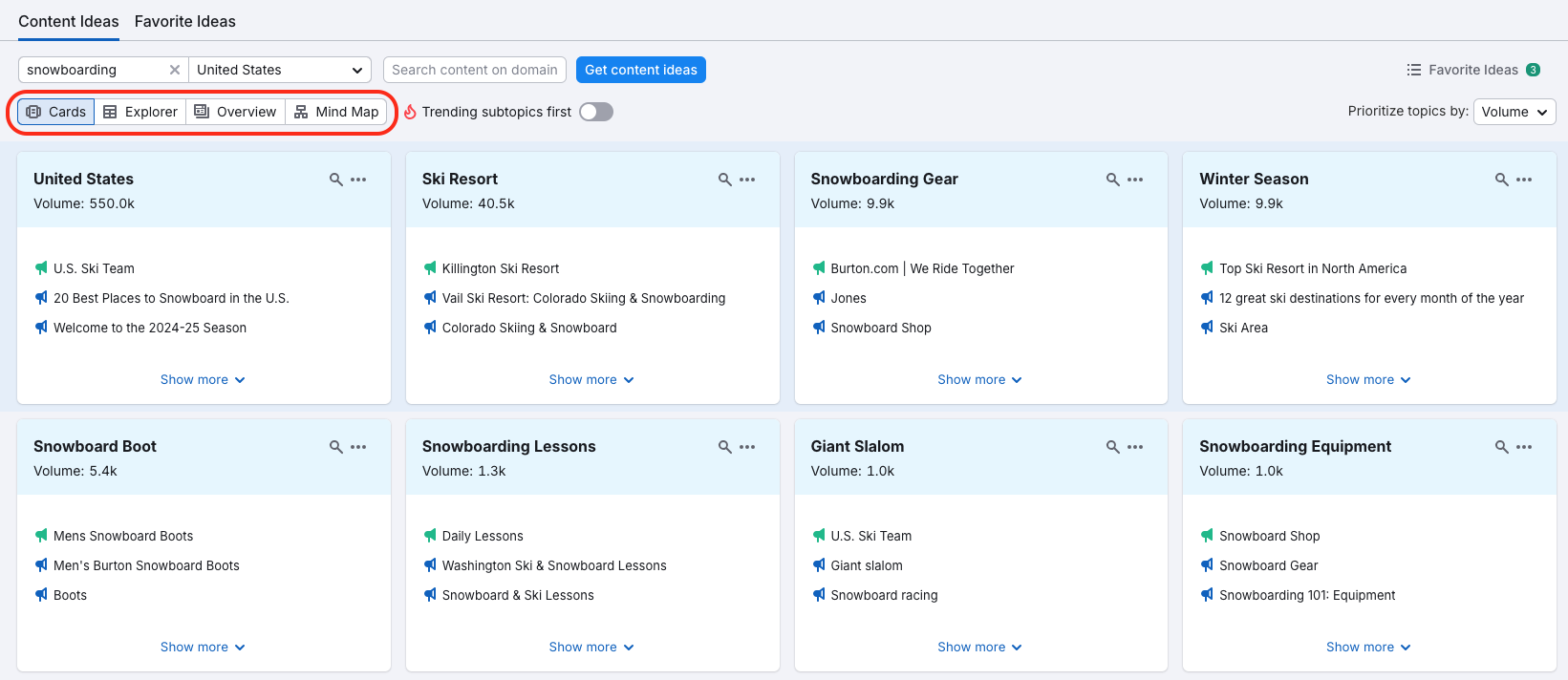
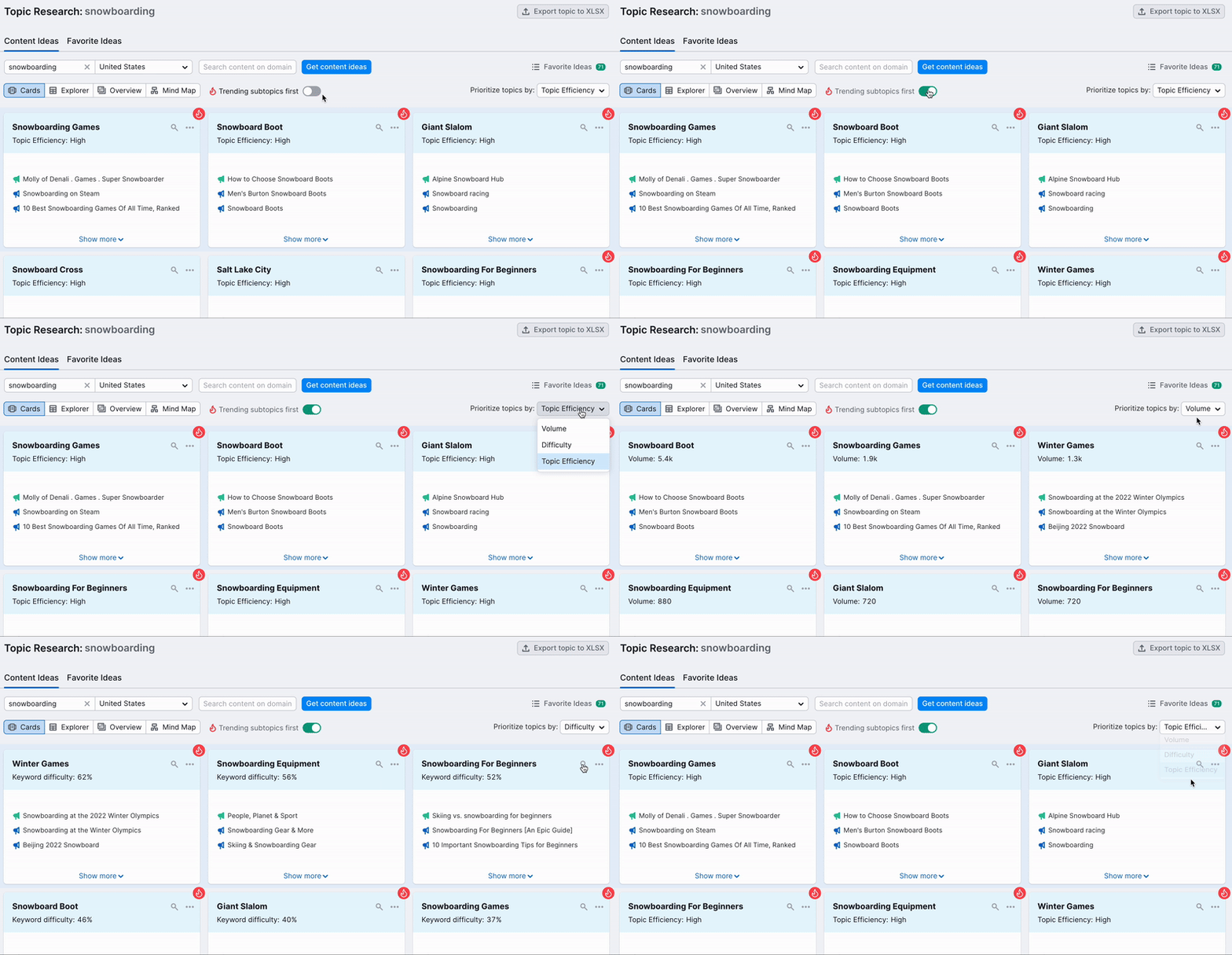
Os subtópicos em alta aparecem primeiro. Esses tópicos cresceram em popularidade nos últimos 60 dias e, portanto, são oportunidades de conteúdo oportunas. Você pode desativar a ordenação por tópicos em alta usando o botão no topo.
Ordene os cartões por:
- Volume: volume de pesquisa do subtópico
- Dificuldade: a dificuldade de conseguir rankings com esse tópico
- Eficiência do tópico: equilíbrio entre volume e dificuldade
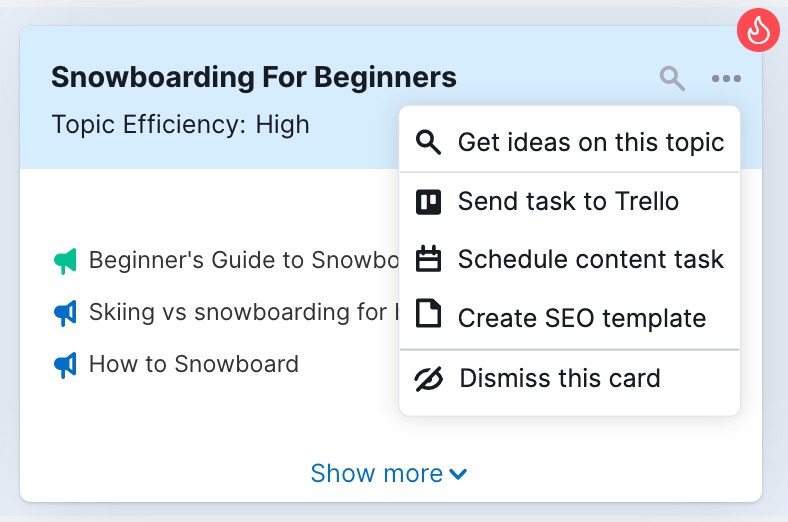
Oculte cartões irrelevantes: clique no ícone de olho em qualquer cartão para removê-lo da visualização. Cartões ocultos não podem ser recuperados.
Visualização Explorador: analise o desempenho do conteúdo
Quando usar: utilize a visualização Explorador para comparar métricas de engajamento para várias ideias de conteúdo e encontrar os tópicos com melhor desempenho.
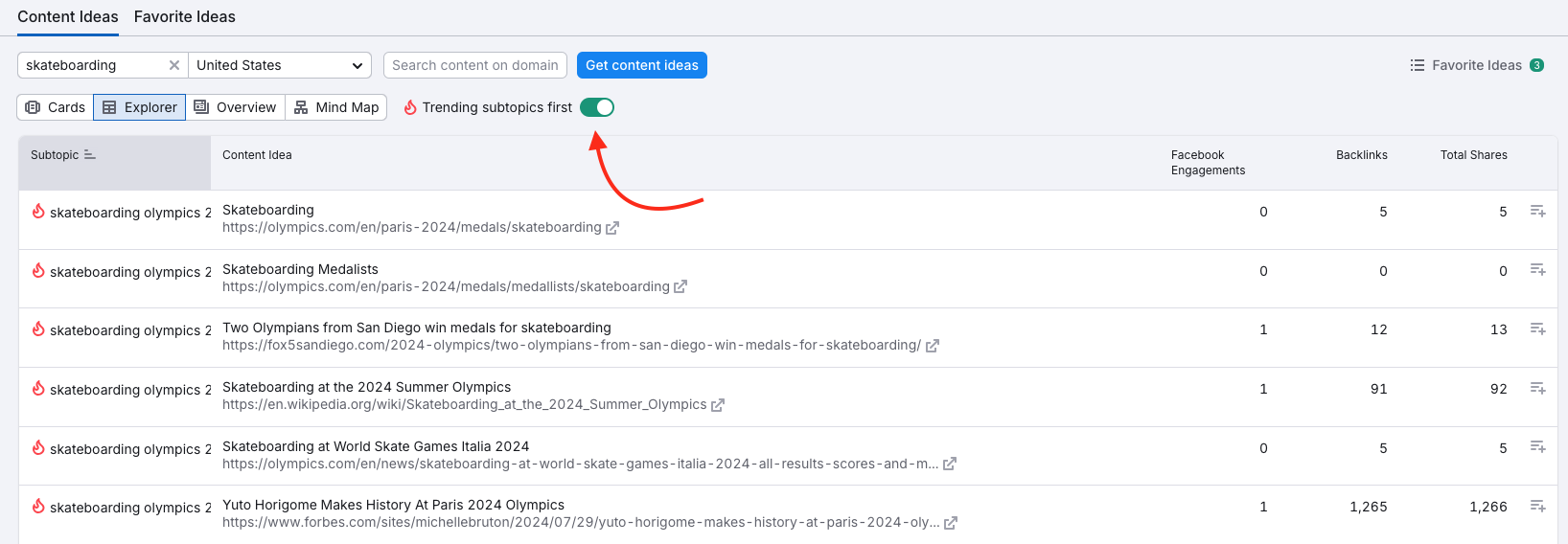
A visualização Explorador divide cada subtópico em uma tabela, mostrando:
- Ideia de conteúdo: o artigo ou título específico
- Engajamentos no Facebook: número de vezes que a página foi compartilhada no Facebook
- Backlinks: número de sites com link para esse conteúdo
- Total de compartilhamentos: soma dos engajamentos no Facebook e backlinks
Clique em qualquer título de coluna para ordenar por essa métrica. Isso ajuda a identificar quais ideias de conteúdo mais repercutem entre seu público.
Assim como na visualização de Cartões, você pode filtrar para exibir somente os subtópicos em alta usando o botão no topo.
Visualização Visão geral: confira os 10 principais resultados rapidamente
Quando usar: utilize a visualização Visão geral quando precisar de um resumo rápido ou quiser diminuir o tempo de pesquisa.
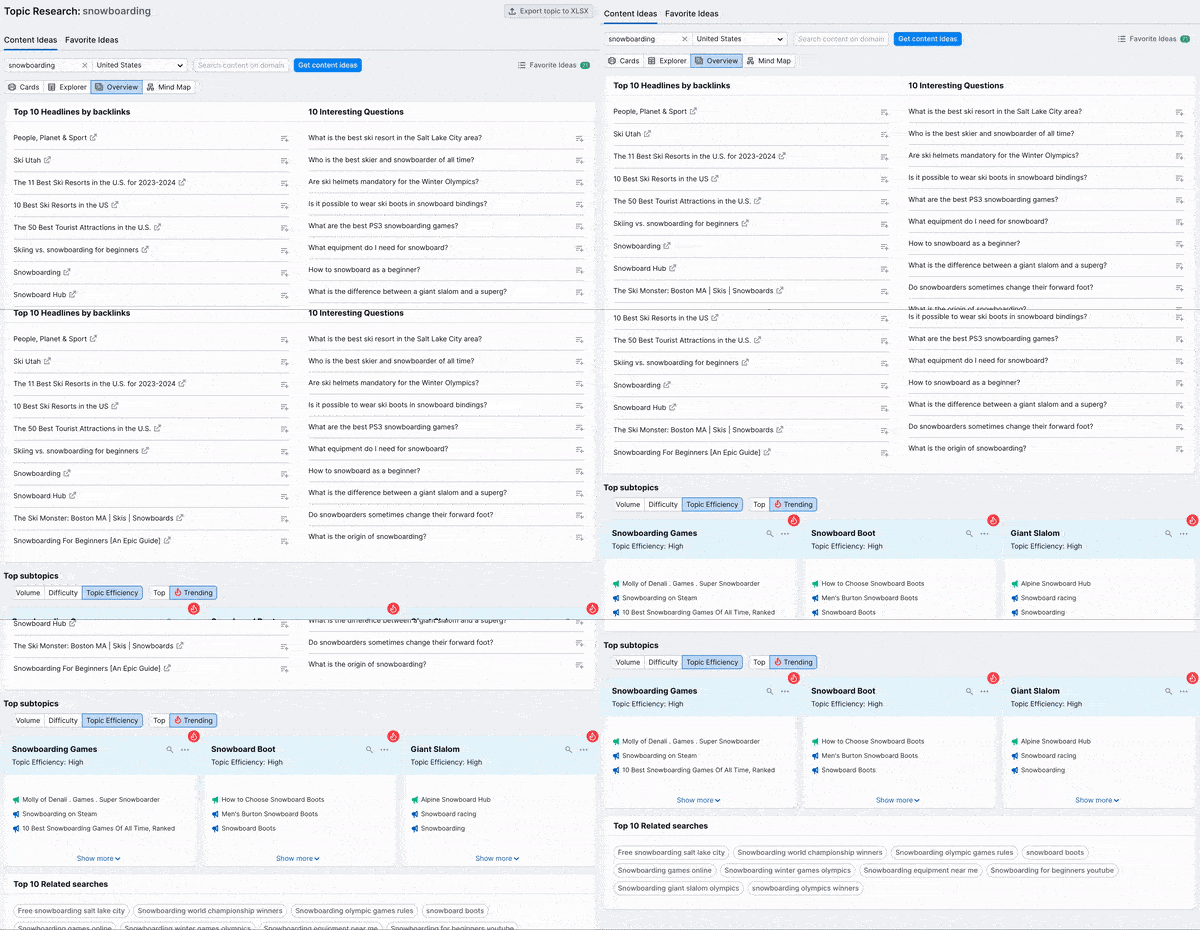
A visualização Visão geral mostra os 10 principais itens em cada categoria:
- Títulos
- Perguntas
- Subtópicos
- Pesquisas relacionadas
Essa visualização é útil para planejamento rápido de conteúdo ou para quando você precisa extrair ideias rapidamente sem uma análise mais aprofundada.
Visualização de Mapa mental: veja conexões entre tópicos
Quando usar: utilize a visualização de Mapa mental para ver como os tópicos estão relacionados entre si ou para apresentar ideias à sua equipe de forma visual.
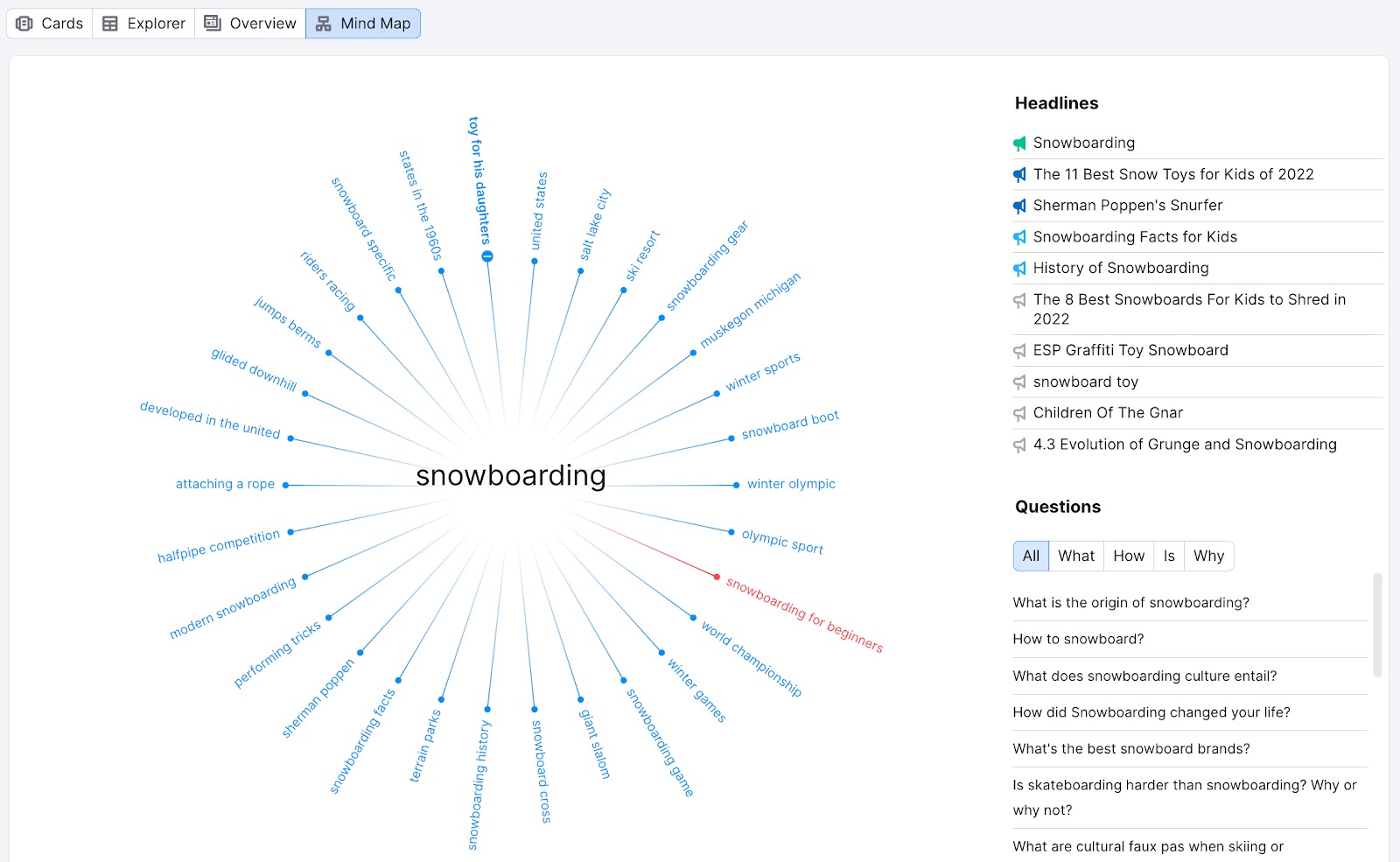
A visualização de Mapa mental exibe as mesmas informações que a visualização de Cartões, mas em um diagrama visual. Você verá seus tópicos, títulos, perguntas e pesquisas relacionadas que têm relação com sua palavra-chave semente.
Tópicos populares são destacados em vermelho.
Como filtrar e refinar suas ideias
Após gerar ideias de conteúdo, use estas funções para delimitar a lista e encontrar as melhores oportunidades.
Como encontrar títulos com alto desempenho
Cada cartão mostra os três principais títulos por padrão. Clique em qualquer cartão para expandir e ver até 10 títulos, ordenados pelo número de backlinks que conseguiram.
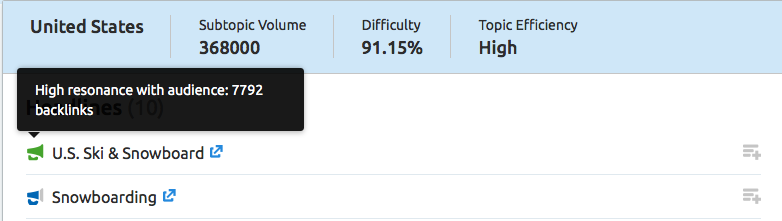
Identifique conteúdo de alta repercussão: procure o ícone de megafone ao lado de cada título. Isso mostra o quanto o conteúdo repercute entre o público:
- Verde: repercussão alta
- Azul/azul-claro: repercussão média
- Cinza: repercussão baixa
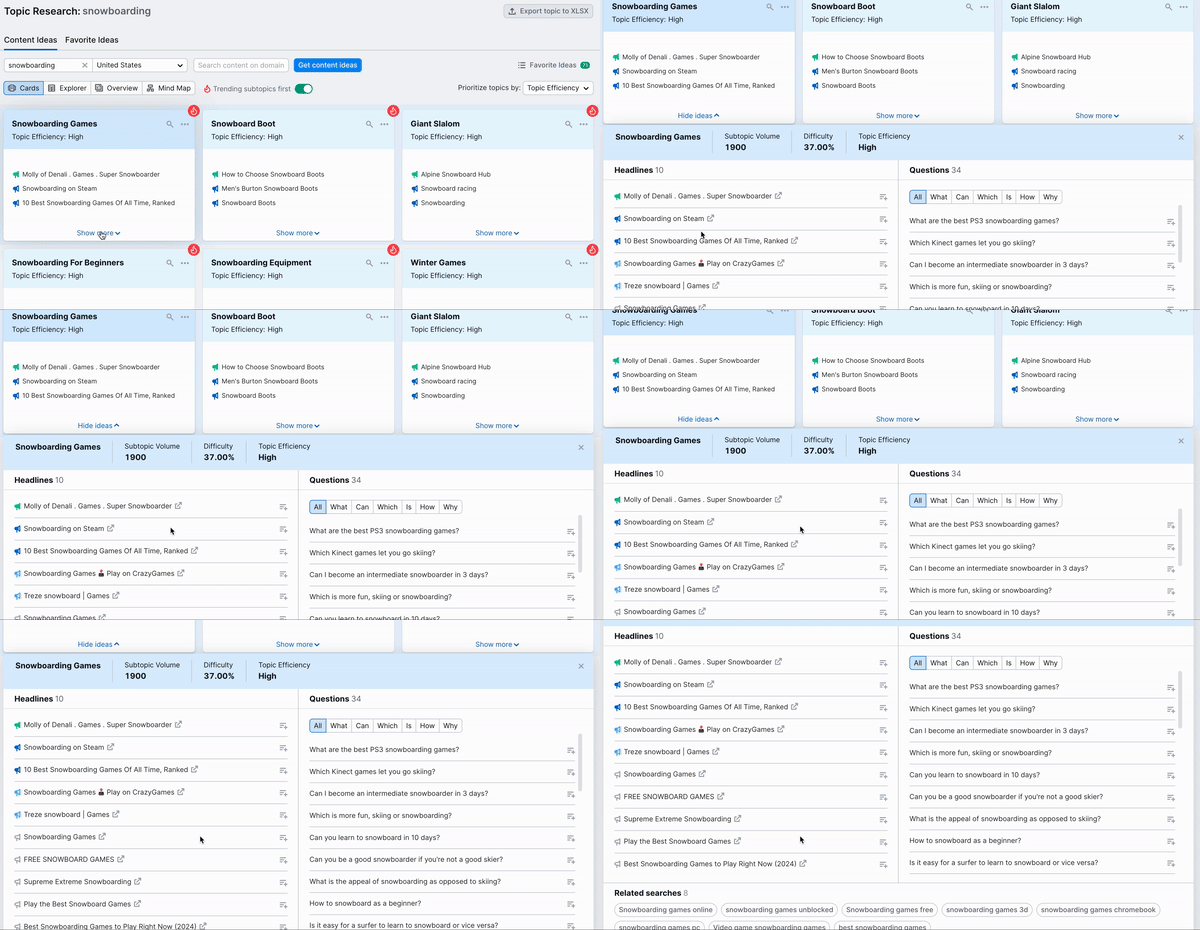
Passe o mouse sobre o ícone para ver mais detalhes. Use títulos com repercussão alta como inspiração para tópicos que façam seu público se engajar.
Como encontrar ideias de conteúdo baseadas em perguntas
Títulos baseados em perguntas costumam atrair mais cliques e podem ajudar a obter rankings nos Snippets em destaque.
Clique em qualquer cartão para ver as perguntas que as pessoas estão fazendo sobre esse subtópico. Filtre perguntas por palavra interrogativa (o que, como, por que, é, são) para intenções de pesquisa específicas.
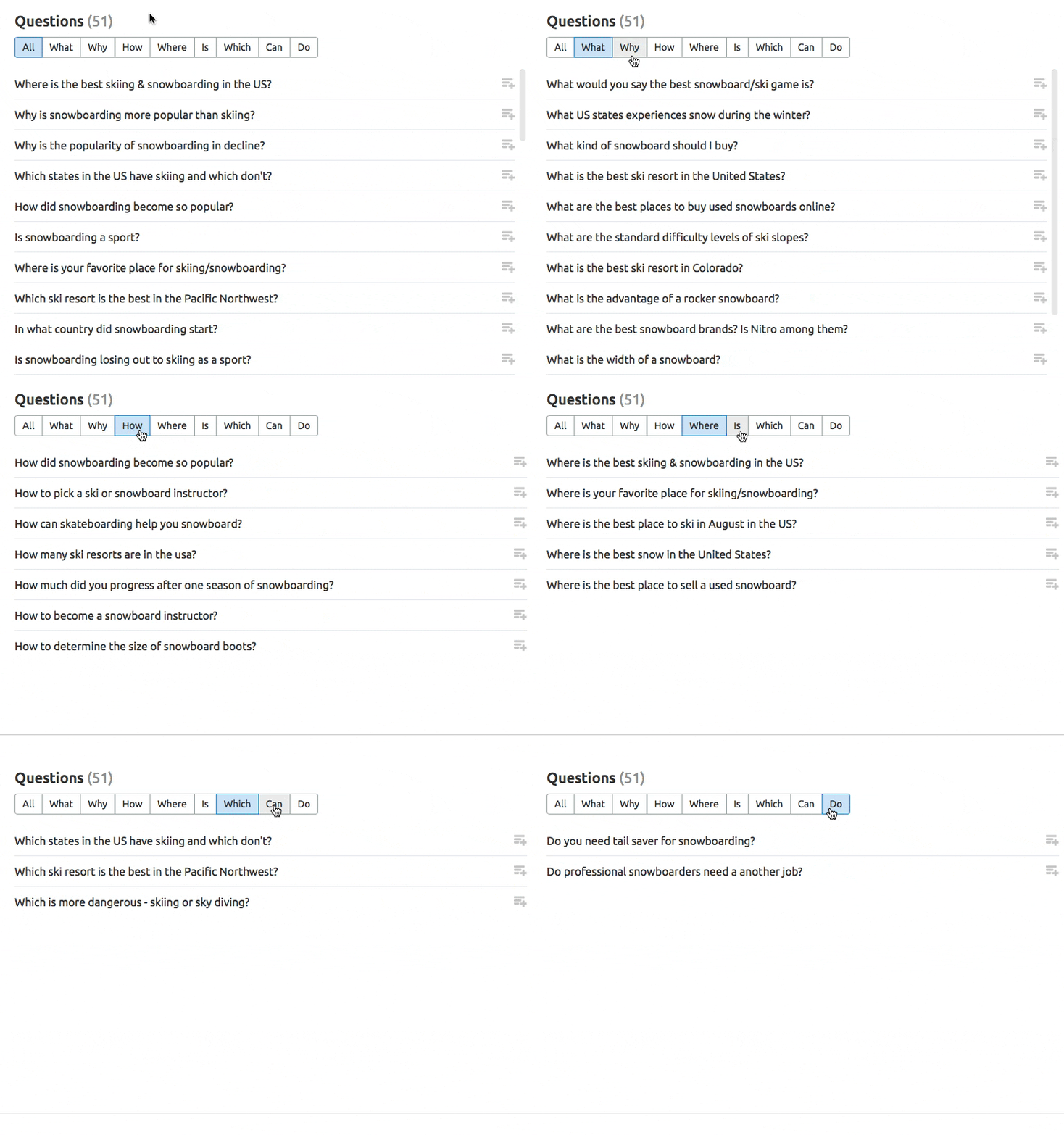
Observação: as opções de filtro só aparecem para palavras interrogativas que existem nos dados. Se não for exibido um filtro de "por que", significa que não foram encontradas perguntas "por que" para esse subtópico.
Como usar pesquisas relacionadas
As pesquisas relacionadas aparecem na parte inferior de cada cartão. Elas mostram tópicos adicionais que têm ligação com seu subtópico.
Clique em qualquer pesquisa relacionada para iniciar uma nova pesquisa de tópicos sobre esse termo. Isso ajuda a expandir as ideias de conteúdo ou encontrar tópicos relacionados que você pode abordar.

Opções de filtragem avançada
Use filtros de localização e domínio para segmentar mercados específicos ou analisar quais tópicos seus concorrentes estão abordando.
Filtre por localização
Segmente suas ideias de conteúdo para um público geográfico específico selecionando um país ou uma cidade. Dessa forma, sua pesquisa de tópicos refletirá o que as pessoas nessa localização estão pesquisando.
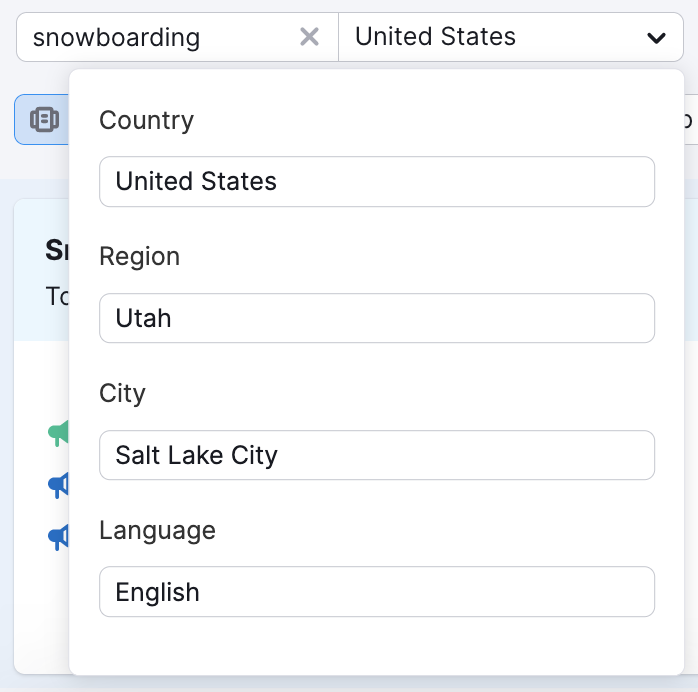
Insira a localização desejada no filtro de localização na parte superior da página.
Filtre por domínio (análise de concorrentes)
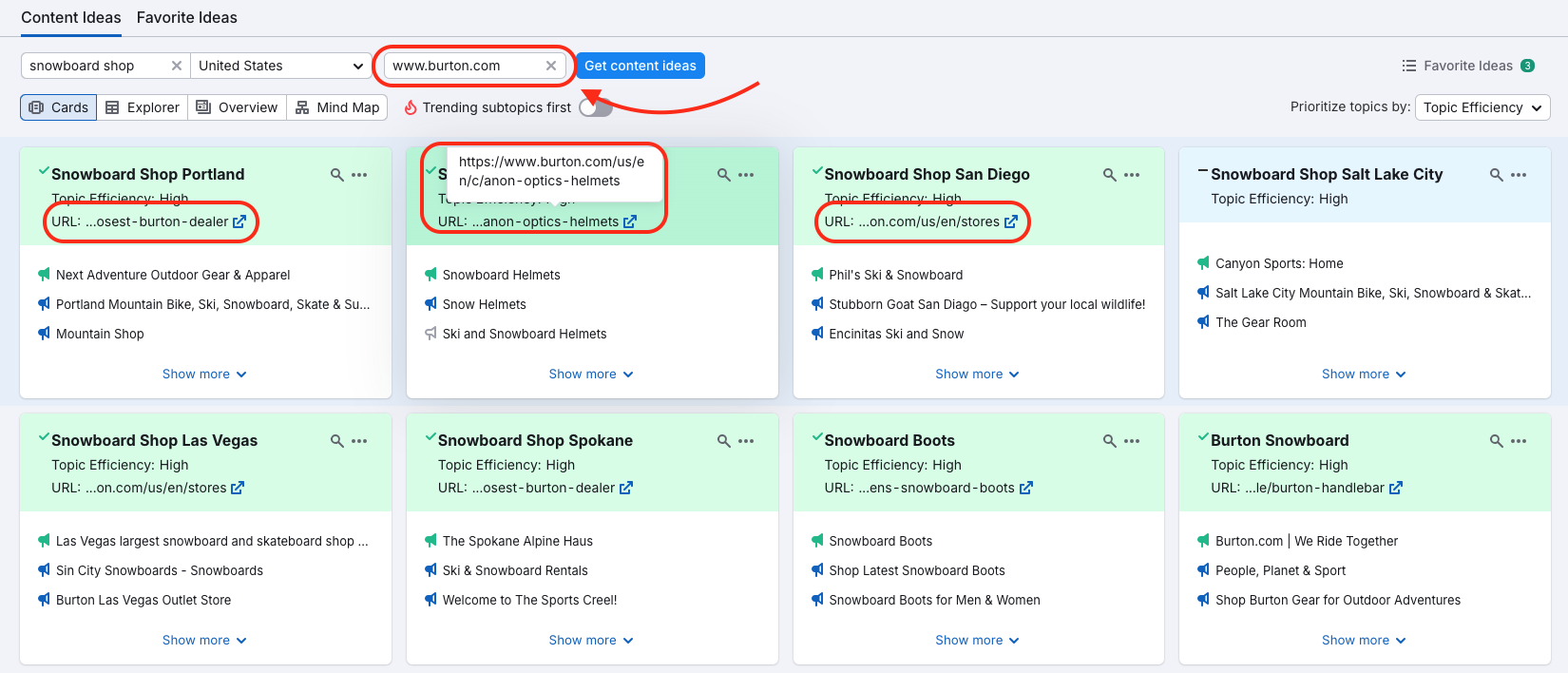
Insira qualquer domínio no campo "Pesquise conteúdo no domínio" para ver se algum conteúdo desse site consegue rankings com seus subtópicos.

Como funciona: se o domínio estiver entre os 100 primeiros no ranking de um subtópico, esse cartão será destacado em verde. Clique no cartão para ver a página de rankings ou clique na seta azul ao lado da URL do domínio para abrir o artigo diretamente.
Use essa opção para:
- Analisar concorrentes: veja quais subtópicos seus concorrentes abordaram
- Evitar conteúdo duplicado: confira seu próprio domínio para verificar se você não está criando conteúdo que já tenha
- Encontrar lacunas de conteúdo: identifique tópicos que seus concorrentes ainda não abordaram
Como salvar e exportar suas ideias
Salve ideias de conteúdo para criar seu calendário de conteúdo e exporte-as para colaboração em equipe.
Exporte para Excel
Clique no botão "Exportar para XSLX" no canto superior direito da aba Ideias favoritas para baixar todas as ideias salvas.
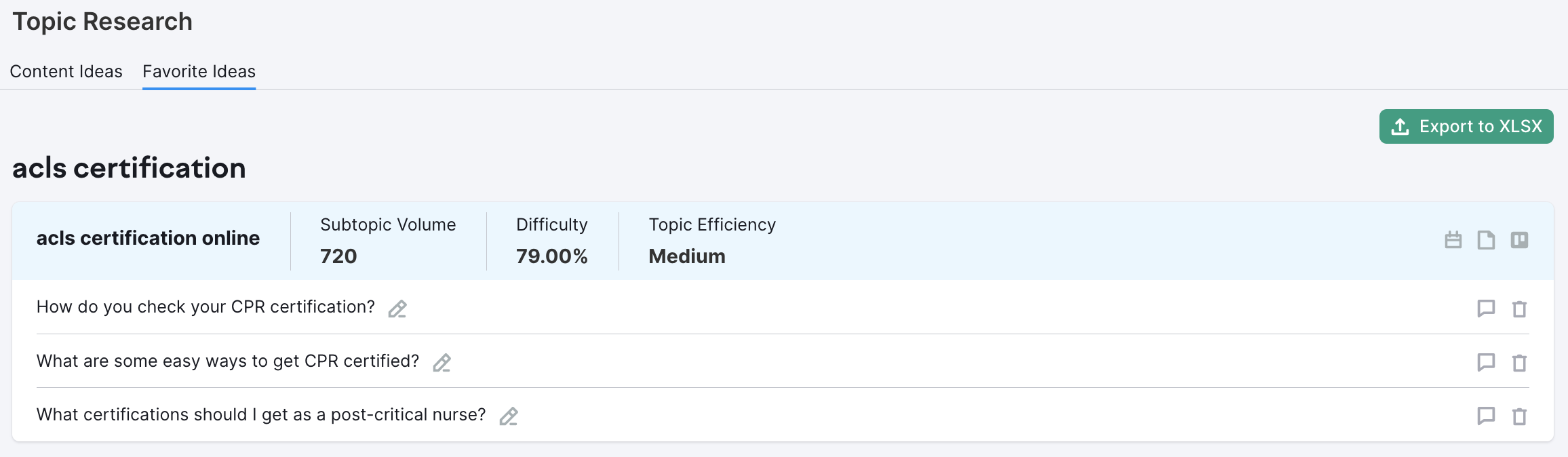
O arquivo Excel inclui:
- Potential resonance (Nível de identificação potencial)
- Backlinks
- Content idea (Ideia de conteúdo)
- Topic (Tópico)
- Subtopic (Subtópico)
- Search volume (Volume de pesquisa)

Use essa exportação para compartilhar ideias com sua equipe ou adicioná-las às suas ferramentas de planejamento de conteúdo.
Como fazer a integração com outras ferramentas
Envie ideias de conteúdo diretamente para o Trello ou SEO Content Template para simplificar seu fluxo de trabalho.
Envie ideias para o Trello
Clique no ícone Trello ao lado de qualquer subtópico (disponível na página inicial ou na aba “Ideias favoritas”). Selecione para qual quadro do Trello você deseja enviar a tarefa.

Assim, você pode adicionar ideias de conteúdo ao seu fluxo de trabalho de gerenciamento de projetos sem trocar de ferramenta.
Criar um SEO Content Template
Clique em "Criar SEO Content Template" ao lado de qualquer subtópico (disponível na página inicial ou na aba “Ideias favoritas”).
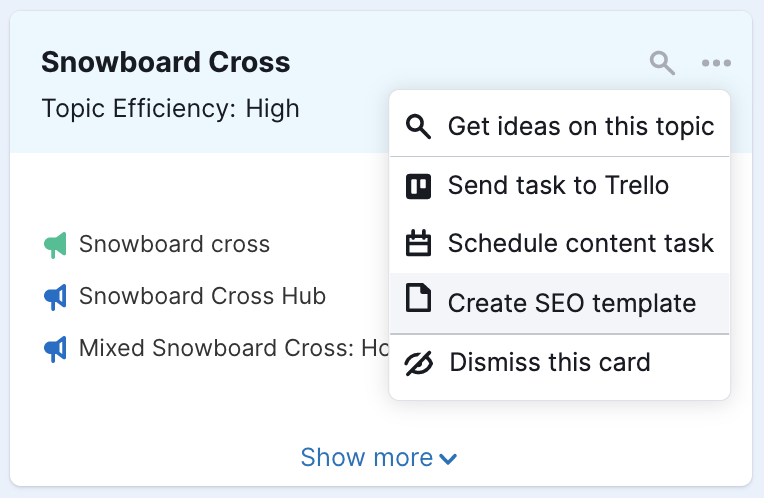
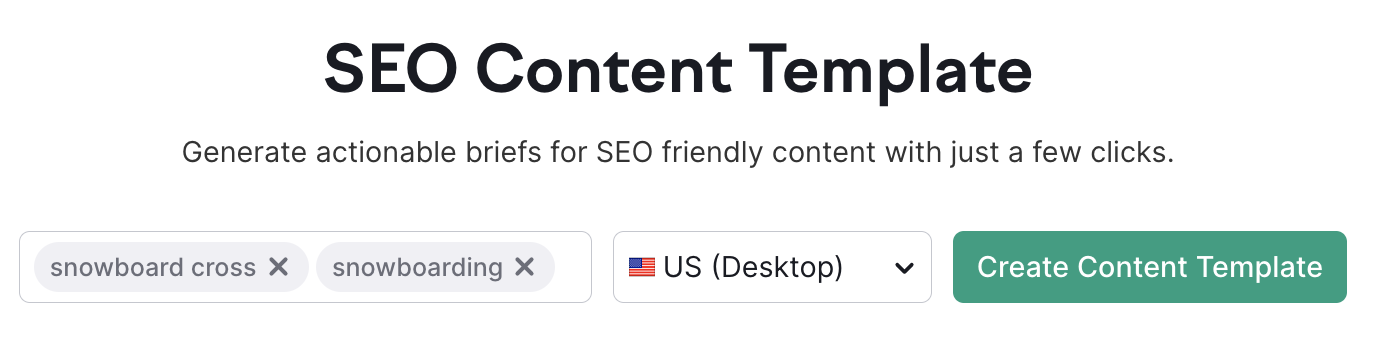
O SEO Content Template é aberto em uma nova aba com as palavras-chave pré-preenchidas. Clique em "Criar SEO Content Template" novamente para obter recomendações de SEO para o artigo, incluindo:
- Palavras-chave alvo a serem usadas
- Quantidade de palavras recomendada
- Oportunidades de backlinks
- Perguntas relacionadas a serem respondidas
 Voltar a Kits de ferramentas da Semrush categoria