O Social Poster conta com um calendário interativo para planejar um ano inteiro de postagens para as páginas da empresa no Twitter, Pinterest, TikTok, Perfil da empresa no Google, Instagram para Empresas, Facebook para Empresas e LinkedIn. Defina as datas e horários das postagens, faça rascunhos de conteúdo interessante (você pode usar a IA Assistente do Social Poster para isso) e crie uma fila para sempre ter conteúdo pronto para compartilhar com o público.
Exibição do calendário
Uma das partes mais difíceis de gerenciar qualquer campanha de redes sociais é manter um cronograma de postagens organizado e otimizado. Como as redes sociais são plataformas tão dinâmicas, é importante ter uma ideia do que você vai postar não apenas agora, mas também daqui a algumas semanas.
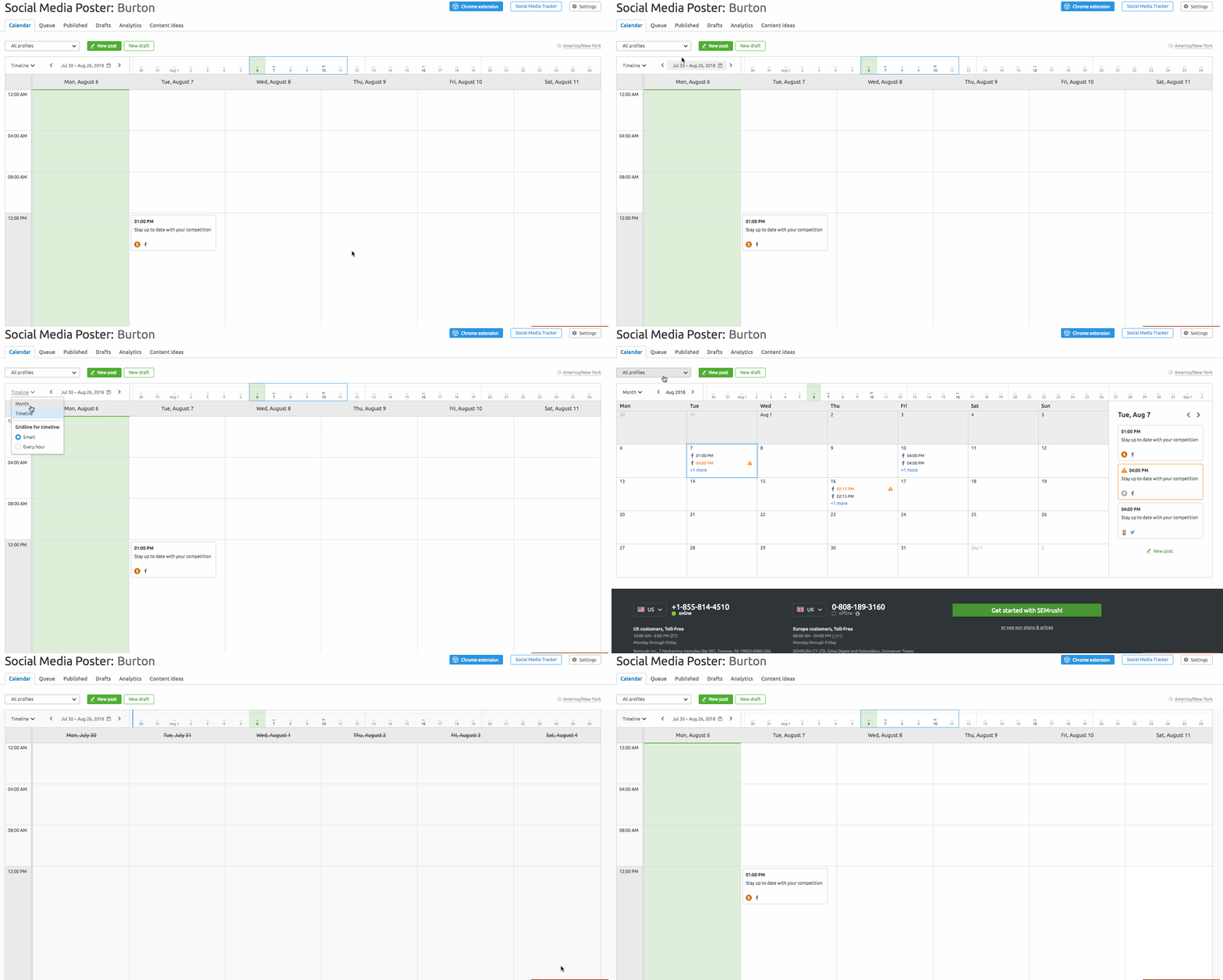
Você pode alternar a exibição do calendário entre mês e linha do tempo (semanal). Para alterar, basta selecionar o menu suspenso no canto superior direito do calendário.
Como postar
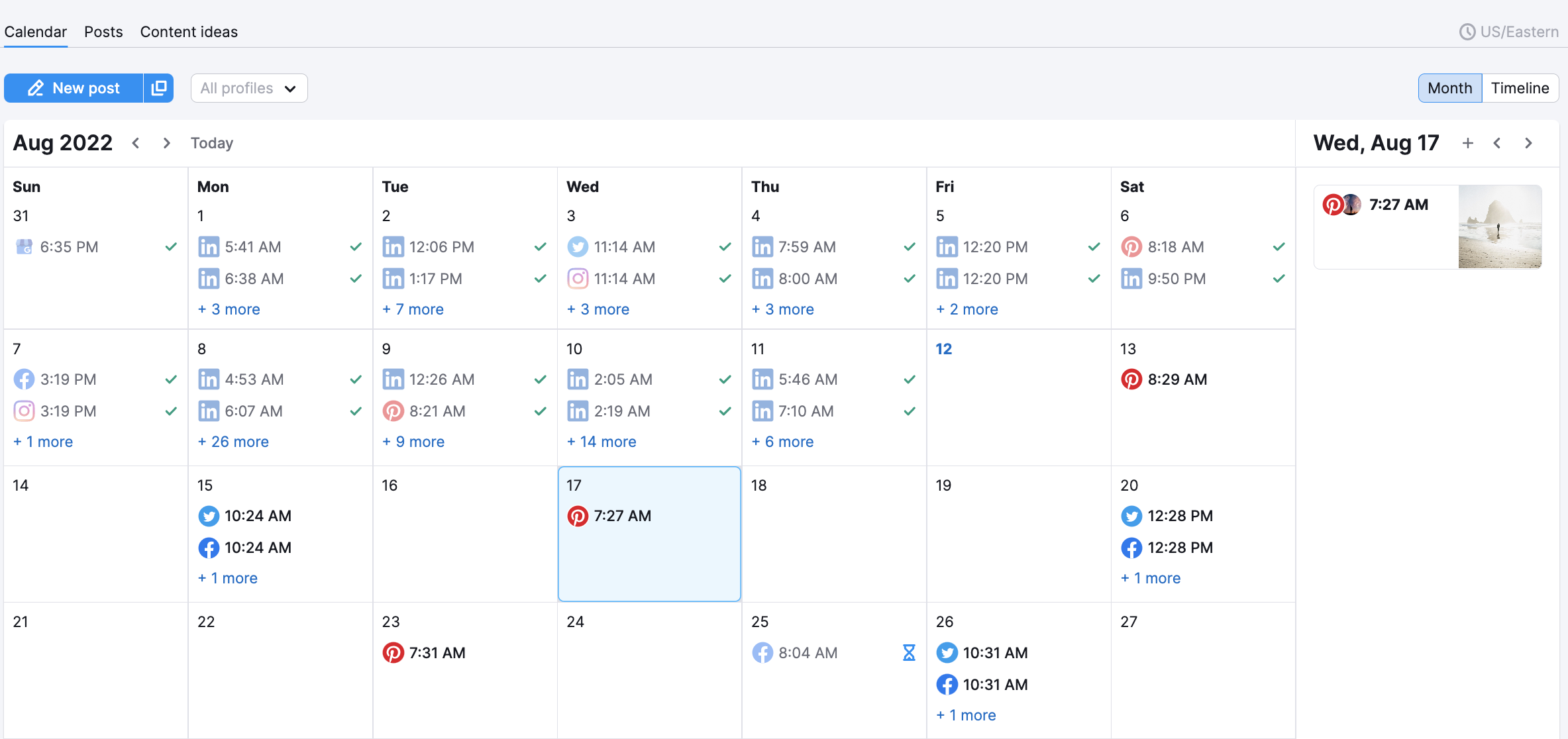
Existem várias maneiras diferentes de agendar uma postagem no calendário. Primeiro, você pode simplesmente clicar no dia específico do calendário em que deseja postar e escolher entre os diferentes intervalos de tempo em cada dia.
Ao clicar no dia e horário desejados, você acessará a página de visualização da nova postagem. Nessa página, você poderá criar o conteúdo do tweet ou postagem e selecionar o horário exato em que deseja publicar.
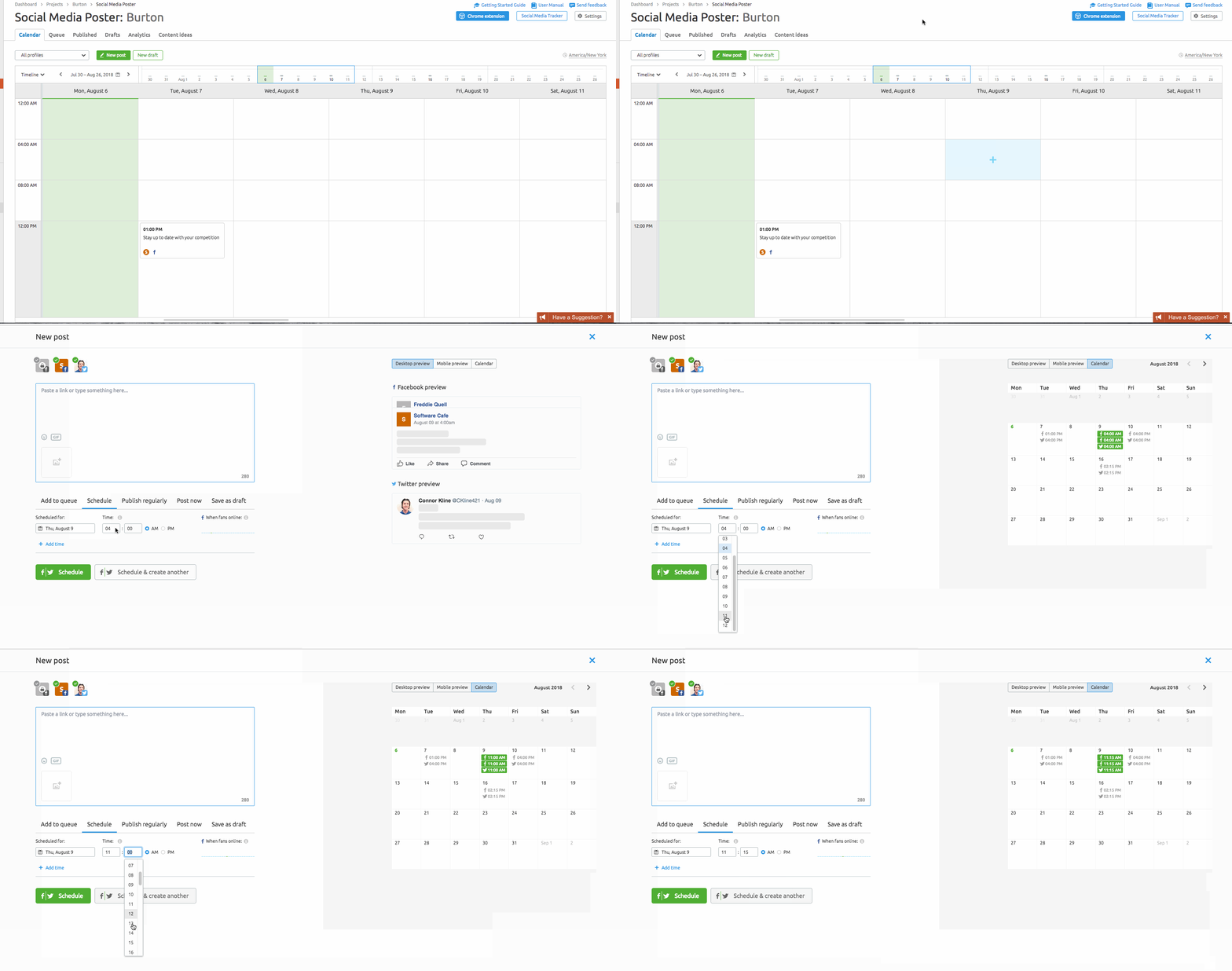
Esse mesmo processo pode ser feito clicando no botão Nova postagem na parte superior do calendário. A postagem será publicada automaticamente naquele dia, a menos que você altere as configurações agendadas na tela de pré-visualização.
Não há limite de tempo para agendar as postagens. Portanto, você pode planejar o conteúdo para o ano inteiro, por exemplo.
Como postar vídeos
Ao agendar uma postagem para TikTok, Facebook, Instagram, LinkedIn ou Twitter, você também pode incluir vídeos. Dessa forma, você pode criar postagens mais interativas para seus seguidores. Para fazer isso, clique na caixa de imagem na parte inferior do widget de postagem.
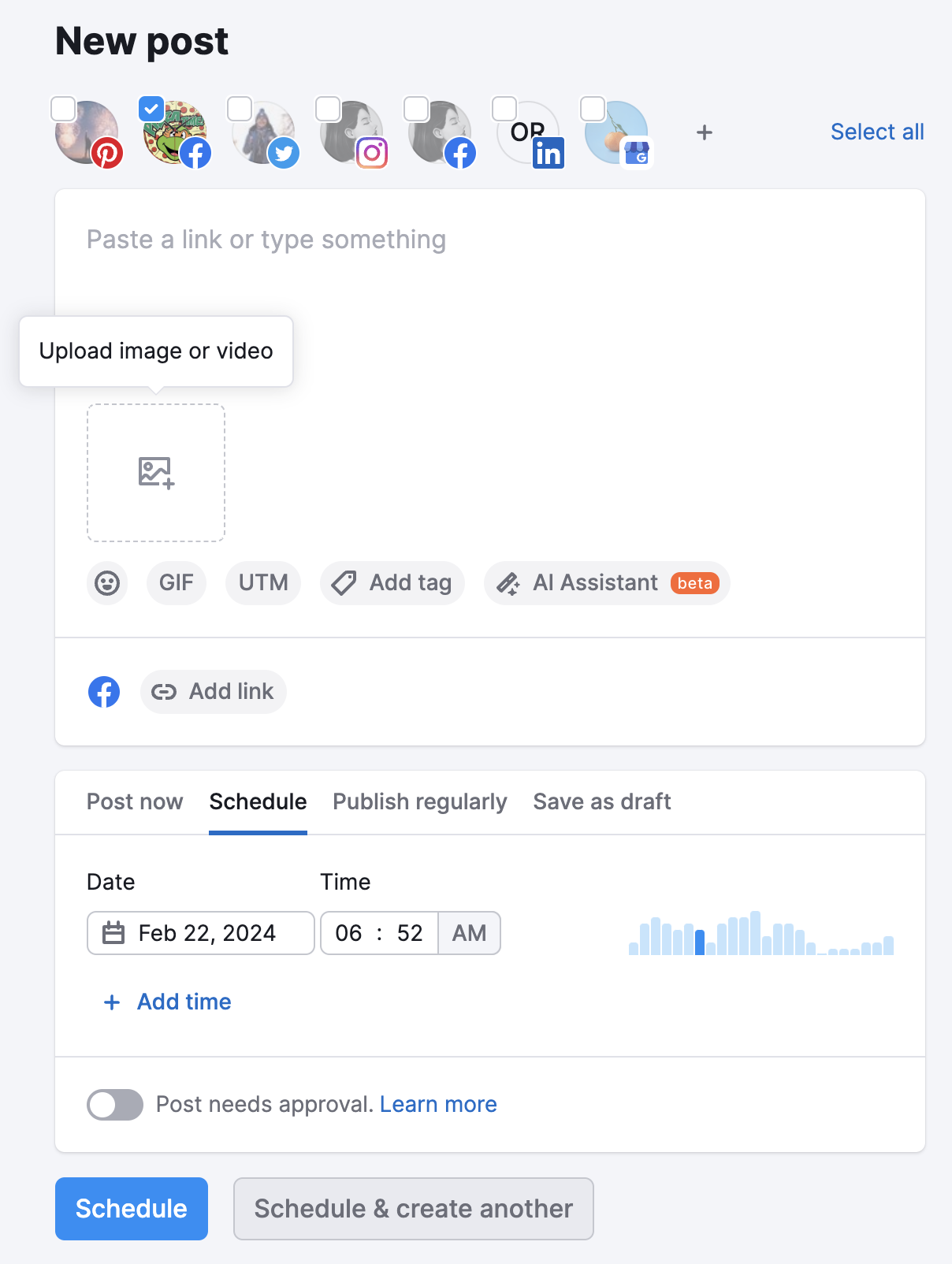
Para postar o vídeo no LinkedIn, Facebook, Instagram ou Twitter, o tamanho do arquivo de vídeo não pode exceder 100 MB. Somente os formatos de vídeo .mp4 e .mov são permitidos, e a proporção do vídeo deve estar entre 9x16 e 16x9 (há requisitos adicionais de duração do vídeo para postagens no Instagram – duração máxima de 60 segundos – e para o Twitter – duração máxima de 140 segundos).
Para postar um vídeo no TikTok, o tamanho do vídeo deve ser de 1GB ou menos e ter uma altura e largura mínimas de 360px. O vídeo pode ter até 10 minutos de duração.
Como postar no Instagram
Você pode agendar ou postar até dez fotos ou vídeos no Instagram diretamente pelo Social Poster, desde que esteja usando uma conta do Instagram para Empresas. No momento, a ferramenta não permite postagens em contas pessoais. Além disso, tenha em mente que, no momento, não é possível postar no IGTV devido às limitações da API oficial do Instagram.
Para criar uma postagem no Instagram, selecione sua conta do Instagram na parte superior do widget de postagem.
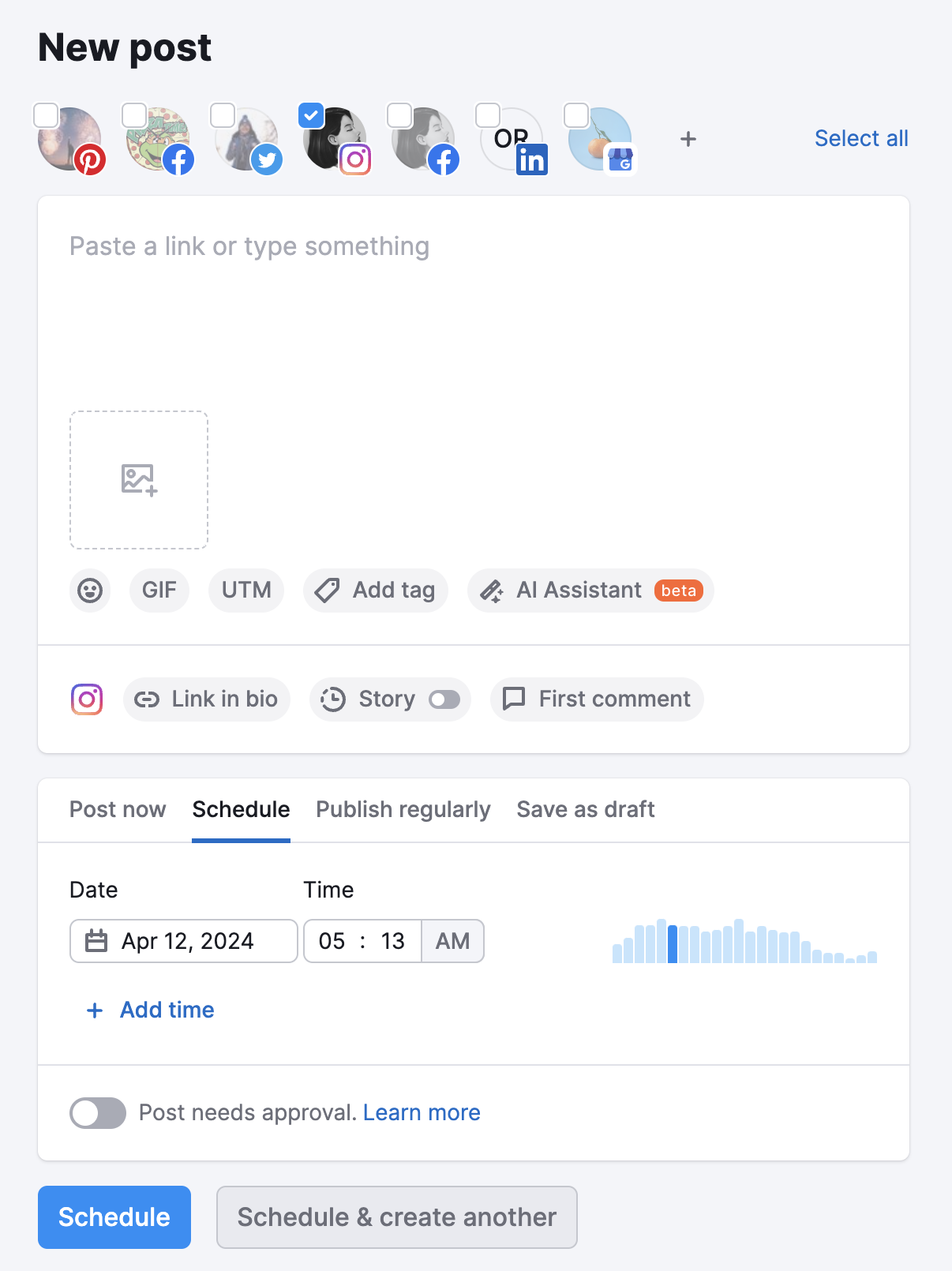
Em seguida, clique na caixa de imagem na parte inferior do widget de postagem e selecione a imagem ou o vídeo que deseja enviar.
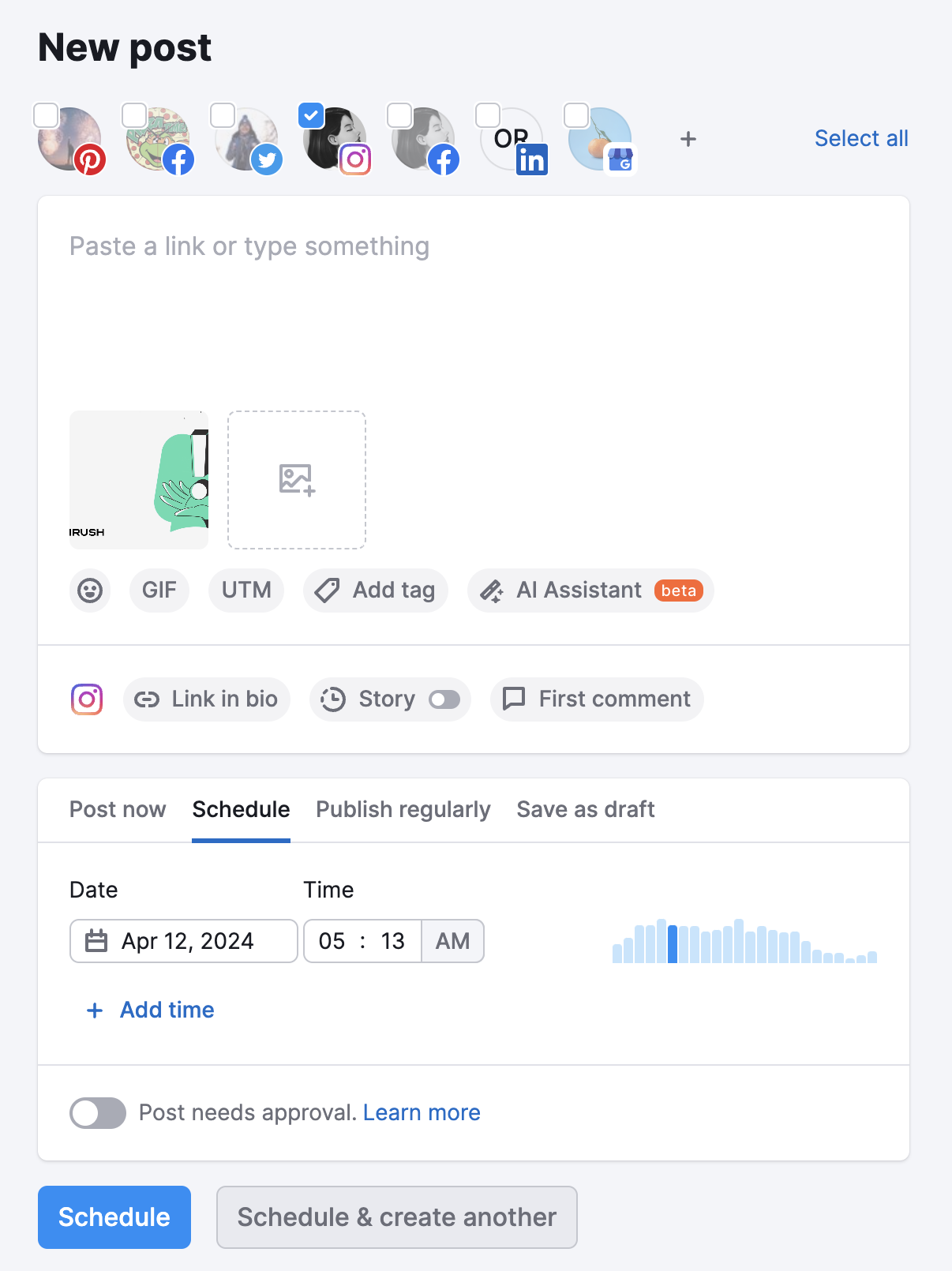
Para postar um vídeo, o tamanho do arquivo de vídeo não deve exceder 100 MB e 60 segundos de duração (conforme os requisitos do Instagram). Somente os formatos de vídeo .mp4 e .mov são permitidos, e a proporção do vídeo deve estar entre 9x16 e 16x9.
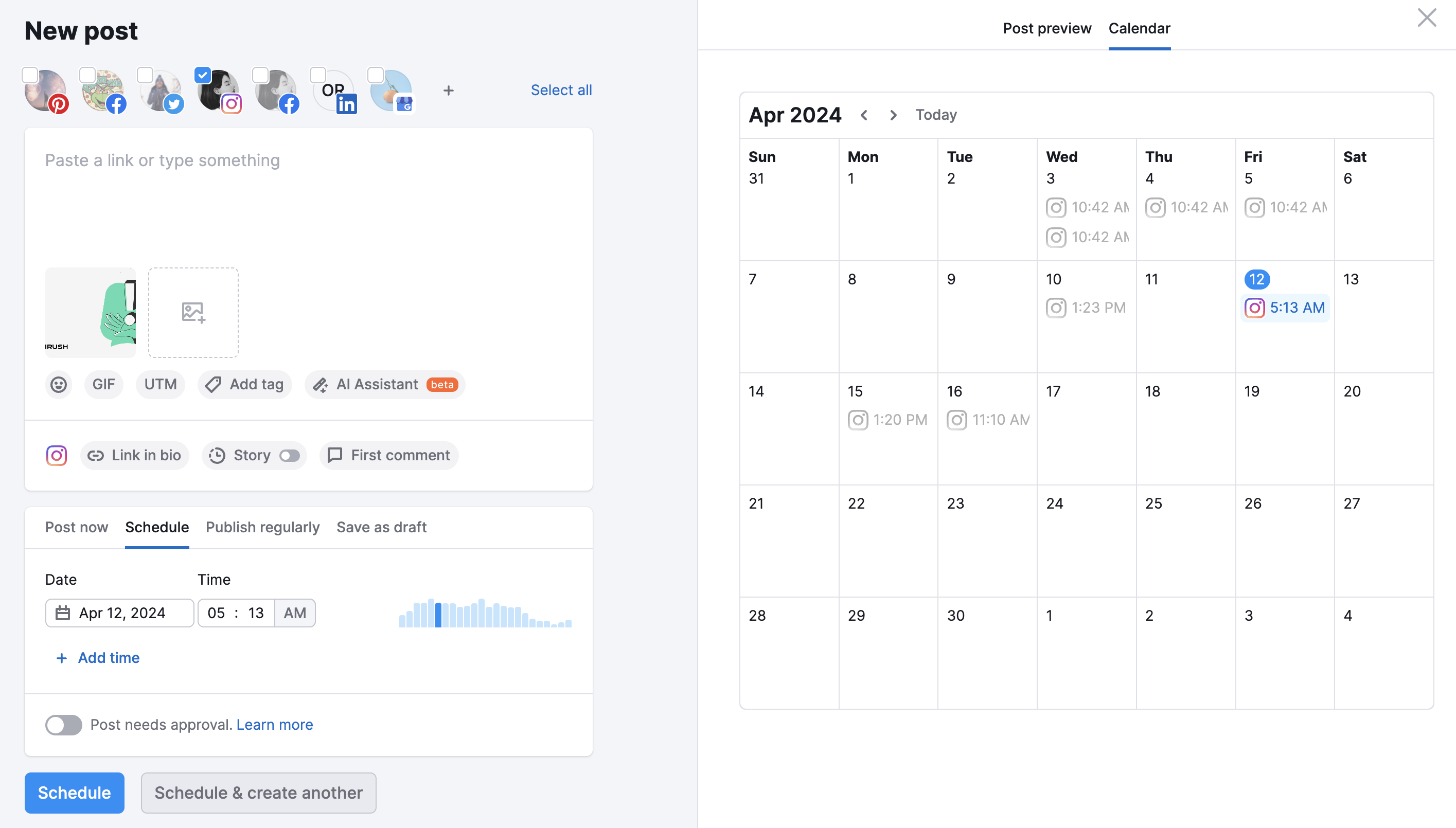
Quando a postagem no Instagram estiver do seu agrado, você pode agendá-la, postá-la instantaneamente, publicá-la a intervalos regulares ou salvá-la como rascunho. Se você optar por agendá-la, a postagem será adicionada ao seu calendário junto com quaisquer outras postagens agendadas usando suas contas de redes sociais conectadas. Serão exibidos um ícone do Instagram e o horário de agendamento da postagem.
 >
>
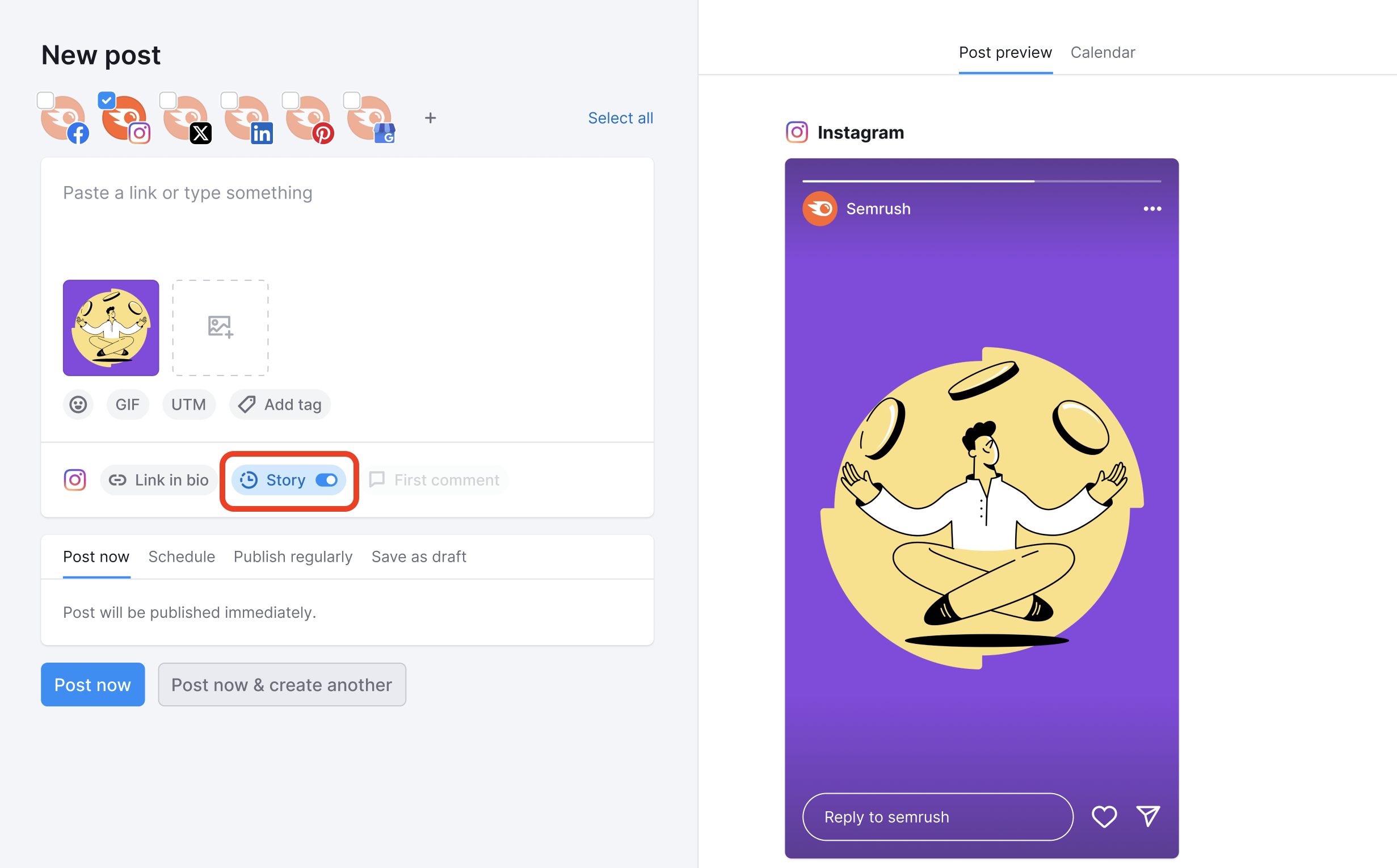
Para postar ou agendar um Story do Instagram, use o botão Story. Você pode enviar e agendar somente um Story do Instagram por vez.
Agendamento em massa
Se você já tiver uma campanha totalmente planejada em uma planilha e quiser enviar rapidamente todas as postagens de uma só vez, pode fazer isso com o recurso de Agendamento em massa.
O botão Agendamento em massa fica diretamente à direita do botão Nova postagem.
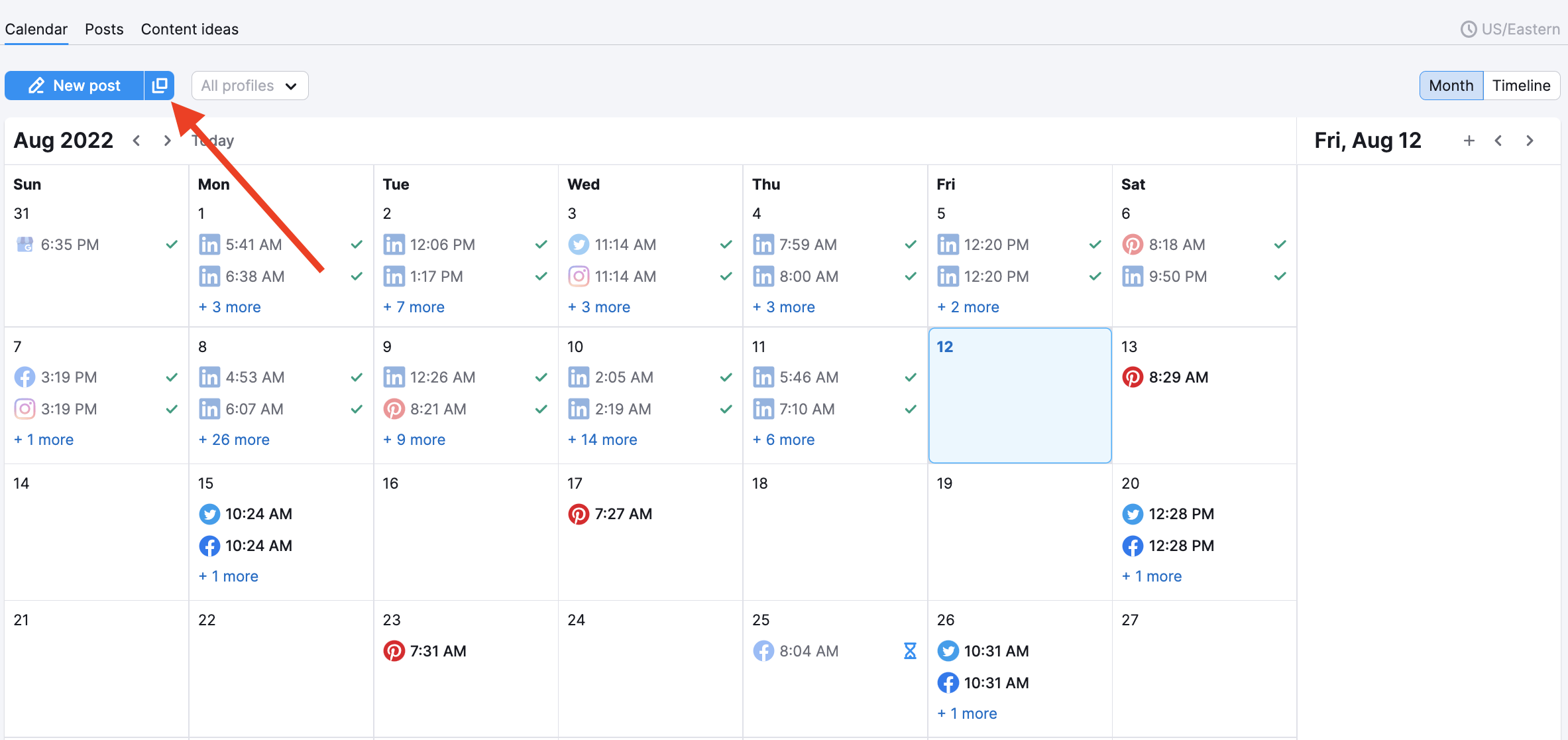
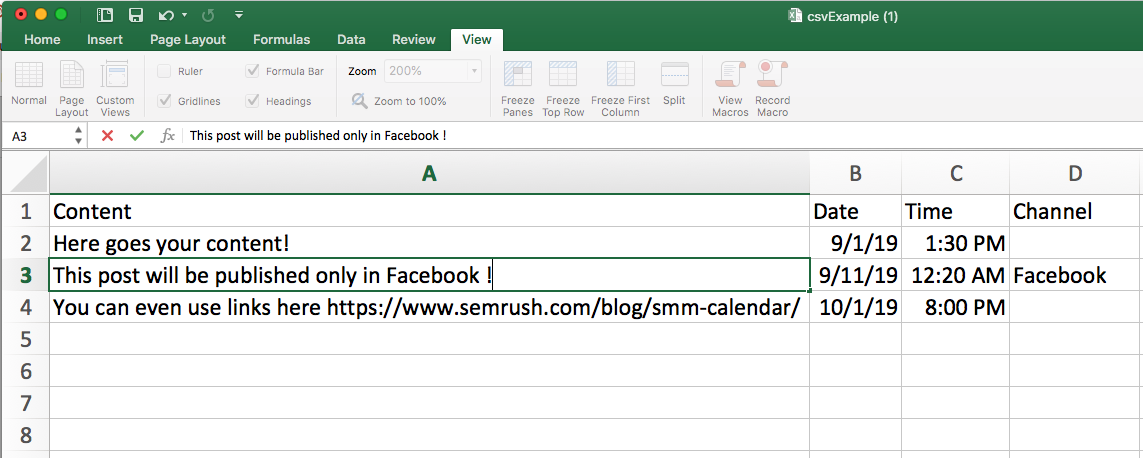
Clique nele para importar seu arquivo CSV contendo até 100 postagens predefinidas. Se você não souber como formatar o arquivo de upload, clique no botão e no link que diz “Mais informações.”
Serão exibidas instruções sobre o tipo de tabela você precisa enviar. A única coluna necessária é para o conteúdo. Essa coluna conterá o texto que você deseja colocar nas postagens (o agendamento em lote funciona somente para postagens de texto. Após o agendamento, você pode adicionar imagens na ferramenta). As outras três colunas são recomendadas, mas opcionais. Elas incluem a data, o horário e em qual canal de rede social você deseja postar (TikTok, Facebook, Twitter, LinkedIn, Instagram, Pinterest).
Atalhos para postagem
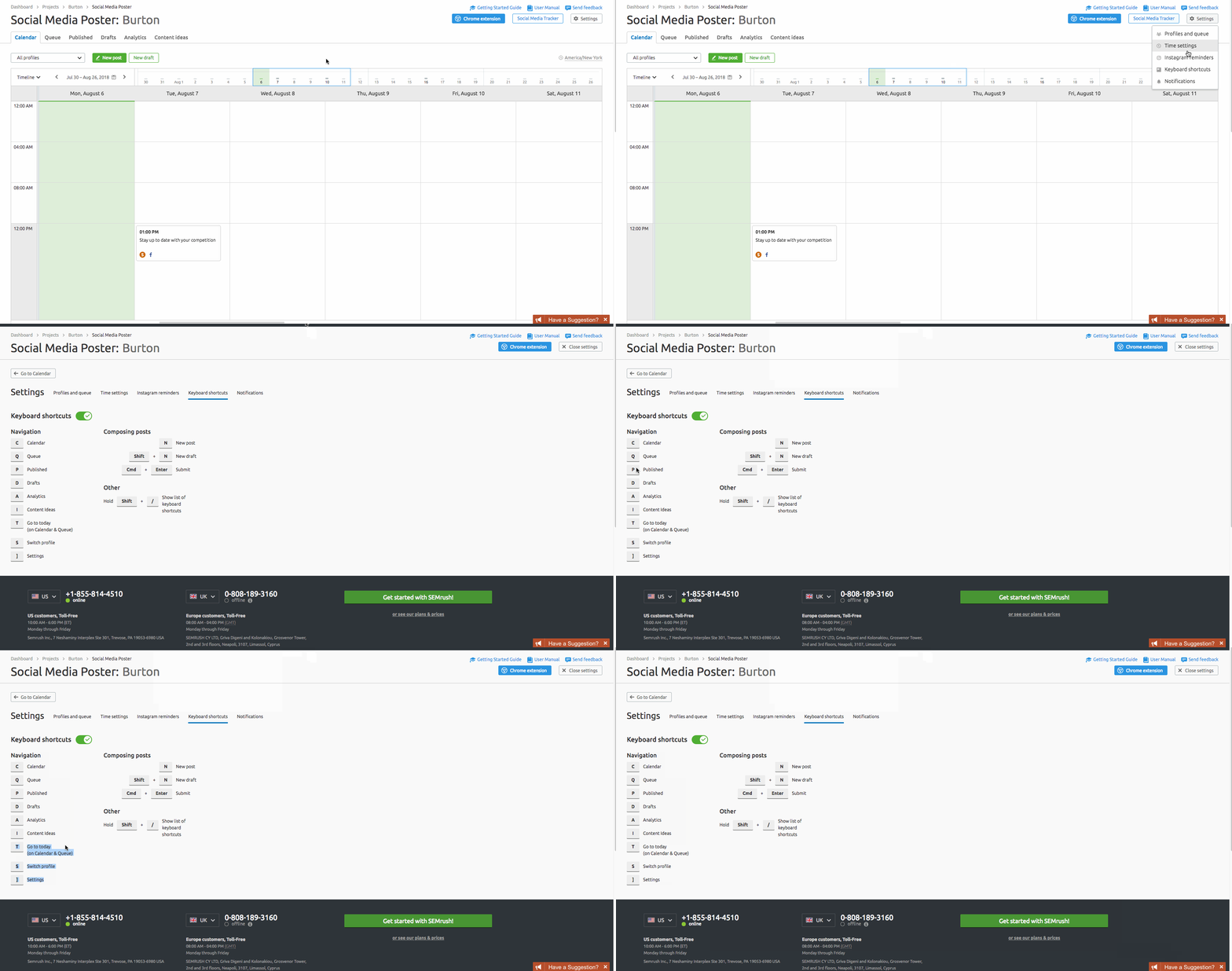
A forma final de criar uma postagem é usar o atalho do teclado “N”. Você será levado imediatamente à janela de pré-visualização. Para descobrir todas as teclas de atalho, confira a seção de configurações no canto superior direito.
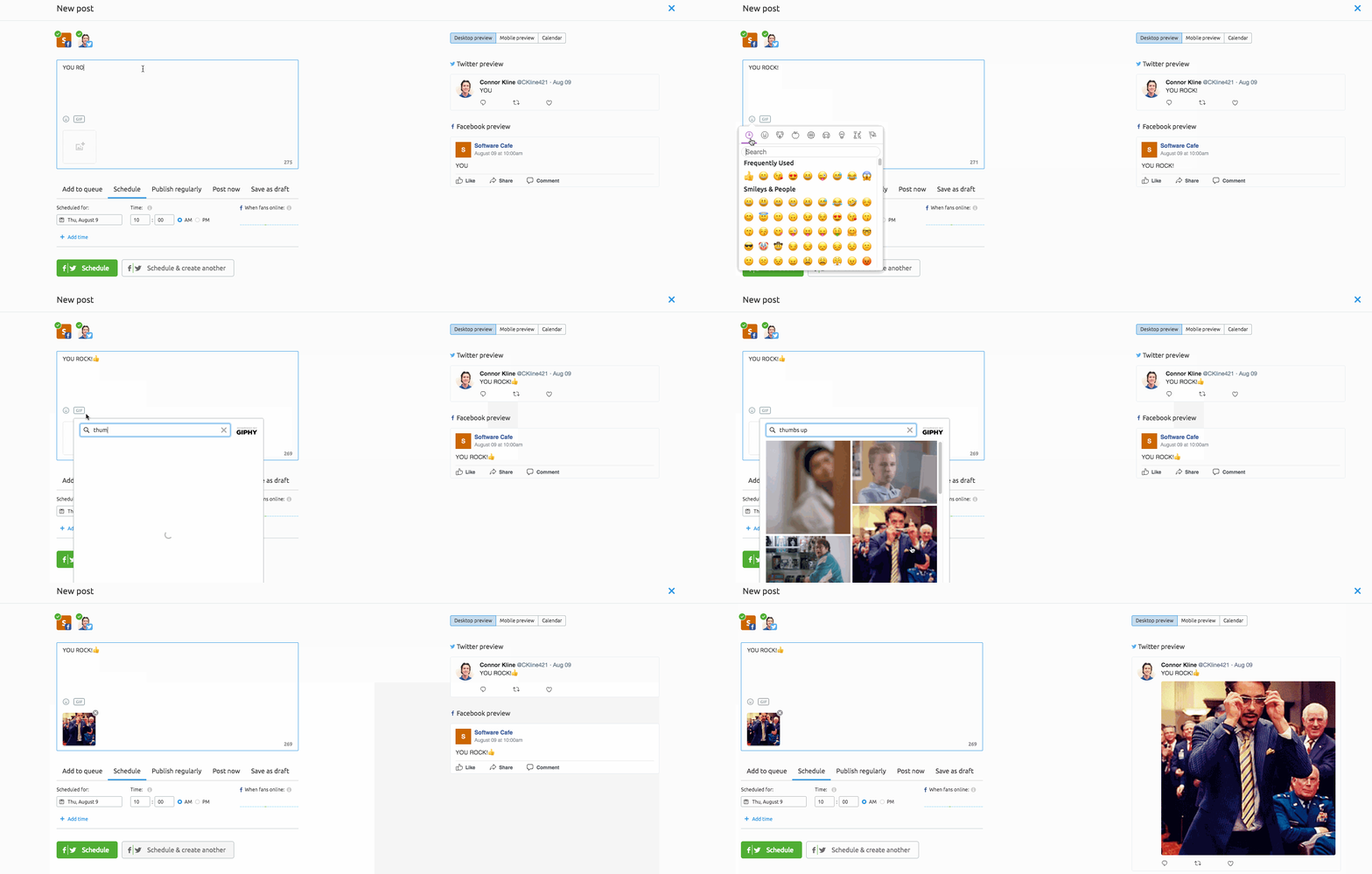
Na tela de rascunho, você pode realizar cinco ações diferentes na nova postagem:
Adicionar diretamente à fila
- Postar imediatamente
- Agendar
- Publicar regularmente
- Salvar como rascunho
Você pode incluir emoticons para aumentar a criatividade das postagens, o que pode levar a mais interações com o público. Para adicioná-los, basta clicar no smiley no final das postagens.
Além dos emoticons, você também pode adicionar GIFs animados. Você pode adicionar manualmente clicando no botão de GIF ou pode adicionar pelo Giphy.
Após decidir o que fazer com a postagem salva como rascunho, você pode ver a postagem futura selecionando uma data posterior no menu suspenso de intervalo de datas. Dessa forma, você pode conferir que tipo de conteúdo programou para o futuro para sincronizar com suas outras campanhas.
Também pode ser útil para que você não poste conteúdo duplicado nas redes sociais. Se você estiver gerenciando múltiplas campanhas de redes sociais, o Social Poster permite planejar as postagens para todas as campanhas de uma só vez. Você pode agendar postagens no TikTok, Twitter, Pinterest, Facebook (perfis comerciais), Instagram (perfis comerciais) e LinkedIn, tudo no mesmo calendário.
 Voltar a Kits de ferramentas da Semrush categoria